
✂️
制作・編集・ダウンロード
制作の流れ・対応端末・基本仕様
制作の流れを教えてください。
基本的な流れは以下の4ステップですが、現在は最安値で購入できるお得な「先払いキャンペーン」を実施中です!ご希望の購入方法に合わせて進めていただけます。
【お得な「先払いキャンペーン」をご利用の場合】
無料会員登録後、一定期間内にお支払い(先払い)をしていただくと、最安値でムービーをご購入いただけます!
この場合は、制作完了前にお支払いを済ませていただき、その後にゆっくりと動画の作成やプレビュー修正を行って納品、という流れになります。
先払い後も、写真やテキストの修正は何度でも無料で行えますのでご安心ください。
無料会員登録: スマホまたはPCからアカウントを登録します。
ムービーの作成(無料): お好きなテンプレートを選び、写真のアップロードとテキストの入力を行います。
プレビュー確認・修正(無料): 何度でも無料でプレビュー動画を確認・修正できます。
ご購入・納品: 内容に納得できたらご購入手続きへ。
決済後、最短1時間でデータがダウンロード可能になります(DVD/Blu-rayのご購入も同時に可能です)。
パソコンを持っていません。携帯でも制作できますか?
はい、もちろんスマートフォンのみで制作可能です!
ペンギンウェディングはスマホでの操作に最適化されているため、スマホのカメラロール(アルバム)に入っている写真をそのままアップロードして、LINEなどのメッセージを打つような感覚で簡単にコメントを入力できます。通勤時間やスキマ時間を使って、手軽にムービー作りを進めていただけます。
ムービーは全部で何種類ありますか?
結婚式に欠かせない「オープニングムービー」「プロフィールムービー」「エンドロールムービー」の3つのカテゴリーで、豊富な種類のテンプレートをご用意しております。
王道で感動的なものから、おしゃれな手書き風、アップテンポで楽しいものまで幅広いテイストを揃えており、トレンドを取り入れた新作も随時追加しております。
ぜひトップページのムービー一覧から、お二人にぴったりのデザインを探してみてください。
他のテーマ(テンプレート)を使用できますか?
はい、ご購入前(制作完了前)であれば何度でも無料で変更可能です。
「写真を入れてみたら少し雰囲気が違ったかも…」という場合は、別のテンプレートに切り替えてプレビューを見比べることもできます。
「先払いキャンペーン」でお支払いいただいた後であっても、テンプレートの変更は自由に行えますのでご安心ください。
ムービーづくりのアドバイスをください。
ペンギンウェディングの編集ページ(テンプレート)内には、それぞれのシーンに合わせたおすすめの参考文例を多数ご用意しております。
例文をそのままお使いいただくのはもちろん、少しだけ言葉をアレンジして、お二人らしいエピソードにしていただくのもおすすめです。
ぜひ文例をヒントにして制作を進めてみてください。
写真・動画の挿入と調整
編集ページの使い方を教えて下さい(画像付き)。
スマホやPCから、直感的にサクサクと操作いただけるようになっています。実際の画面を見ながら、以下の基本ステップで進めてみてください。
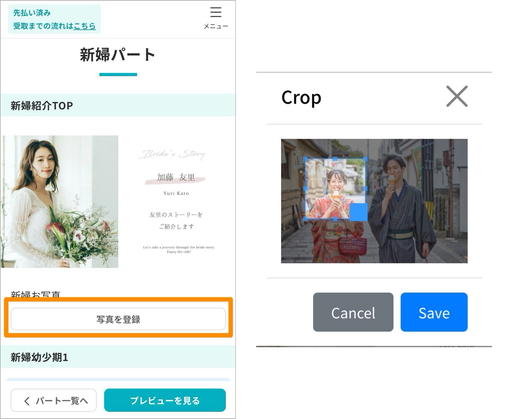
① 写真の登録と位置合わせ
「写真を登録」ボタンから、使いたい写真を選びます。写真を選ぶと青い枠(トリミング枠)が表示されますので、お顔や見せたい部分がきれいに枠内に収まるよう、位置やサイズを合わせてご登録ください。(画像を押すと拡大)
② 実際の画面で確認・やり直しも簡単!
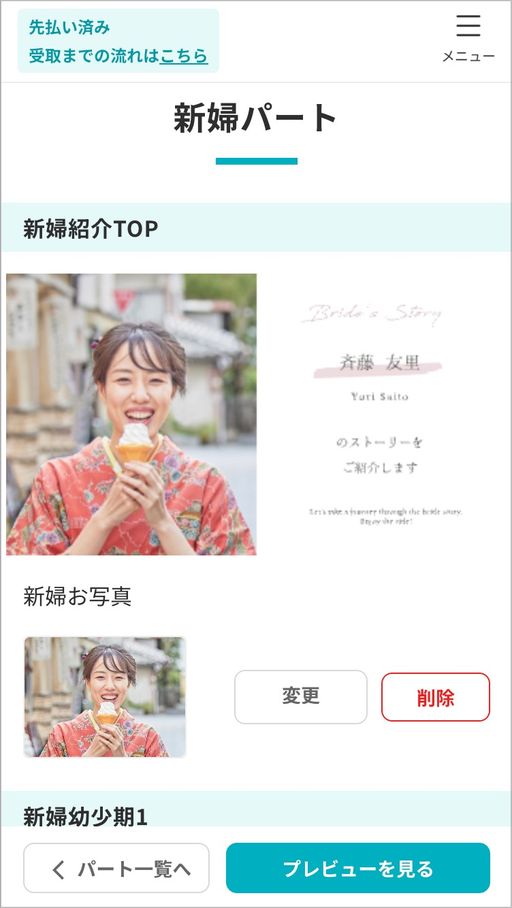
写真を登録して数秒お待ちいただくと、実際にムービーにはめ込まれた状態の画面が表示されます。その場で何度でも変更や削除ができます。(画像を押すと拡大)
③ コメント(テキスト)の入力
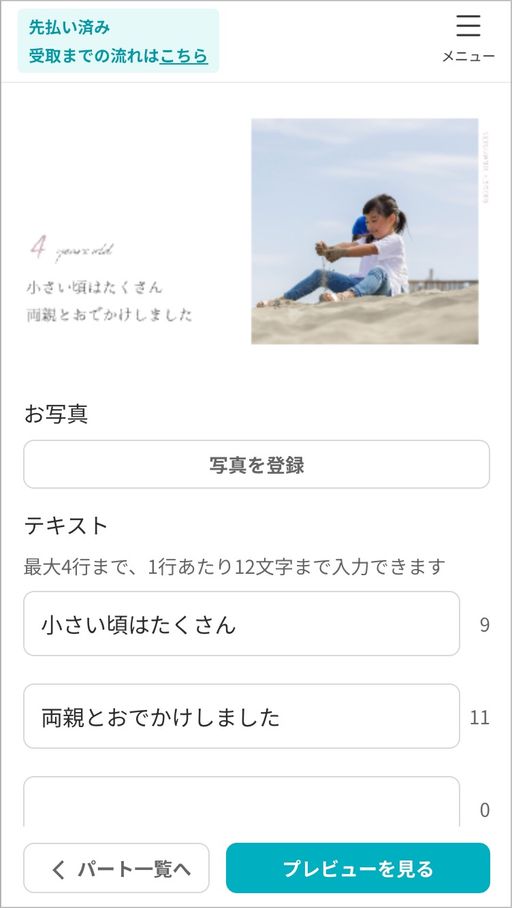
写真に添えるコメントを入力します。テレビやスクリーンで上映した際にゲストが読みやすいよう、テキストには文字数制限を設けております。文字数に合わせてスッキリとまとめてご入力ください。
入力した文章も、写真と同じようにすぐ画面上で確認できます。(画像を押すと拡大)
④ 困ったときは「おすすめメッセージ」を活用!
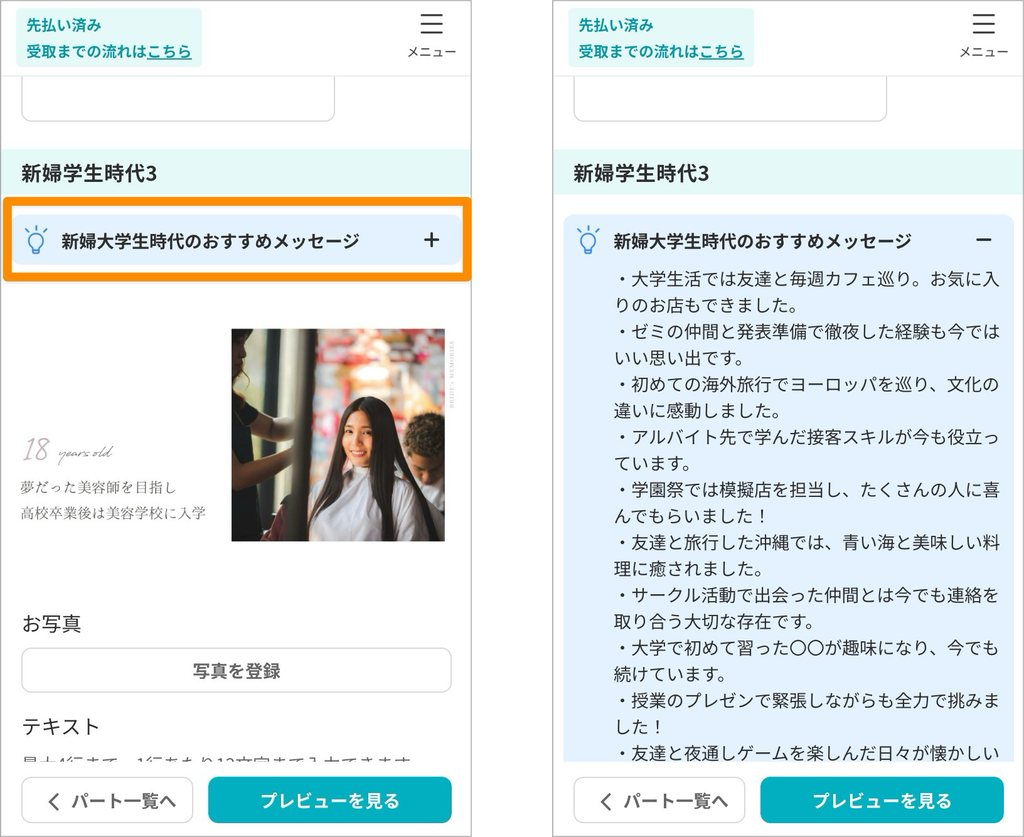
「どんなコメントを書けばいいか迷う…」という時は、各入力欄にご用意している「おすすめメッセージ」をタップしてみてください。
幼少期や学生時代、お二人の出会いなど、それぞれの年代やシーンに合わせた様々なパターンの文例をご用意しています。(画像を押すと拡大)
プロフィールムービーは、写真は何枚入れられますか?
お選びいただくムービー(テンプレート)によって必要な写真の枚数が異なります。
各ムービーの詳細ページ内にございます「ムービーの仕様」セクションにて、「必要な写真枚数」を記載しておりますので、そちらをご参照ください。(画像を押すと拡大)
例:プロフィールムービー「Film」ページ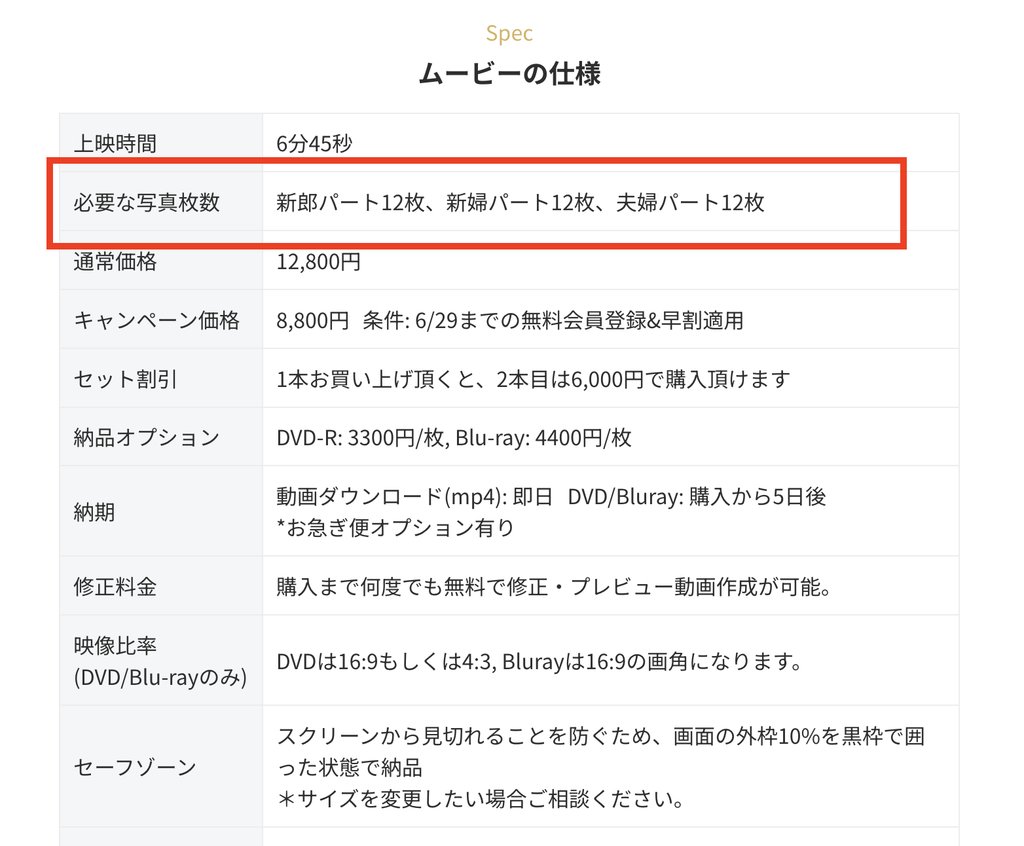
プロフィールムービーの写真枚数を増やすことはできますか?
誠に恐れ入りますが、システムの仕様上、オープニングムービーおよびプロフィールムービーの写真入力枠(シーン数)を増やすことはできません。
もっとたくさんの写真を使いたいというお客様には、無料の画像加工アプリ等を使って複数の写真を1枚の画像にコラージュ(合成)してからアップロードする方法をおすすめしております。
「PicCollage」などの無料アプリをご活用されるお客様が多くいらっしゃいますので、ぜひご検討くださいませ。
プロフィールムービーの写真枚数を減らすことはできますか?
はい、可能です。
規定の枚数より少なくしたい場合は、スタッフが手動で該当シーンをカットする「スタッフ手動修正オプション(2,000円)」にてご対応させていただきます。
ムービーをご購入(制作完了)いただく際、オプションを追加の上、リクエスト欄に以下のようにご記載ください。
- 【記載例】 夫婦パート:後ろから5枚目以降をカット希望
- 【ご注意事項】 スタッフがカットを行う際は、映像の構成上「各パートの最後(後ろ)から順に」カット作業をさせていただきます。そのため、お客様側での写真の配置は「各パートの先頭(頭)から順に」詰めてご入力をお願いいたします。また、カット対象となるシーンのテキスト入力欄には「カット希望」とご入力いただけますとスムーズです。
1つのシーンに写真を複数枚入れたいです。
ペンギンウェディングのシステム上、1つの入力枠(シーン)に対してアップロードできる写真は原則「1枚のみ」となっております。
もし1つのシーンで複数のお写真を見せたい場合は、無料アプリ等で複数の写真を1枚の画像にコラージュしてからご登録いただく方法がおすすめです。(「PicCollage」などのアプリが便利でおすすめです。)
縦長の写真はどうやっていれますか?
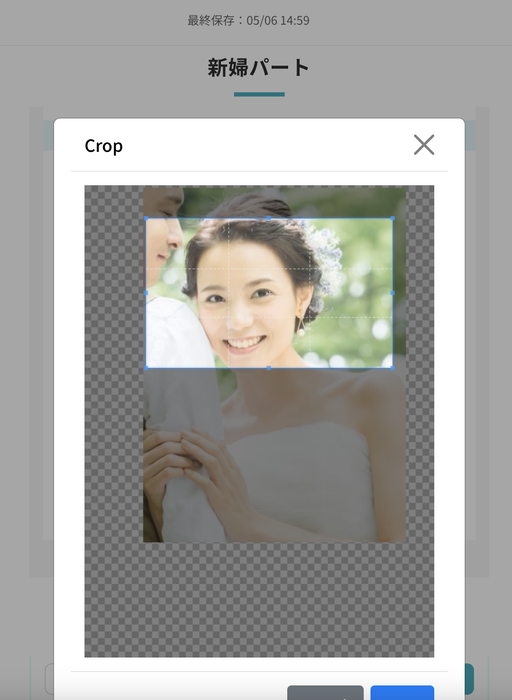
横長(16:9または4:3)の入力枠に対して縦長のお写真を登録する場合、枠に合わせてお写真を「縮小」または「拡大」して配置していただく必要がございます。
お顔全体が写るように「縮小」して全体を表示させた場合、お写真の左右の空白部分は黒背景として表示される仕様となります。(画像を押すと拡大)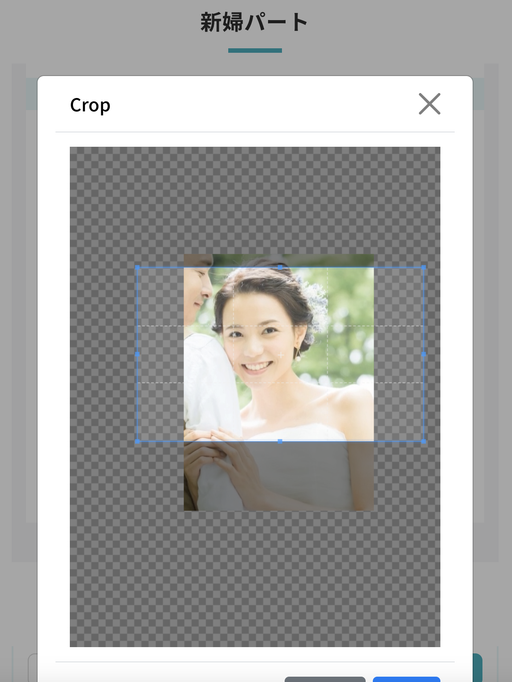
写真の代わりに動画を使用できますか?
誠に恐縮ですが、現在のシステムでは動画ファイル(mp4等)の挿入には対応しておらず、お写真(静止画)のみのご使用となっております。何卒ご了承くださいませ。
編集ページで変更できない写真・テキストは変更可能ですか?
ムービーの構成上、編集ページ内の入力枠(青枠やテキストボックス)が設けられていない部分の写真・テキストの変更や、デザイン自体の修正はお受けすることができません。
ご希望に添えず恐縮ですが、あらかじめ用意されたフォーマット内での作成となりますことをご了承ください。
テキスト・文字の入力
文字数は決まっている分しか入れられませんか?
各入力欄には、映像として一番読みやすい「推奨文字数」が設定されており、それを超過すると画面上に警告メッセージが表示されます。
ただし、システム上はそのまま入力して進めることも可能です。
「プレビュー映像」で文字が見切れることなく、きちんと最後まで表示されていれば、実際の完成ムービーでもそのまま表示されます。
ゲストの皆様が読みやすいスピードや文字の大きさになっているか、必ずご自身の目でプレビュー映像をしっかり確認した上で(自己責任にて)ご入力をお願いいたします。
絵文字は使用できますか?
はい、スマートフォンのキーボード等から絵文字を入力していただくことは可能です。
ただし、ご使用になる絵文字の種類や端末の環境によっては、映像内でうまく表示されない(文字化けしてしまう)場合がございます。
絵文字を使用された際は、必ず「プレビュー映像」を作成し、意図した通りに正しく表示されているかをしっかりご確認ください。
構成・長さの変更
動画の長さを変更できますか?
はい、可能です!動画を短く(または長さを調整)したい場合は、主に以下の2つの方法がございます。ご希望に合わせてオプションをご検討ください☺️
① 写真の枚数を減らして短くする
特定のシーンをカットして、全体の再生時間を短くする方法です。(※1枚減らすと約8秒短くなります。各ムービーの基本の再生時間は詳細ページの「仕様」をご確認ください。)
【ご依頼方法】
制作完了時に「スタッフ手動修正オプション(2,000円)」をご購入いただき、リクエスト欄に「夫婦パートの後ろから5枚目をカット希望」などとご記載ください。
※スタッフは各パートの「最後尾」から順にカット作業を行います。お客様側では、使用する写真を各パートの先頭から順に詰めてご入力いただき、不要なシーンのテキスト欄には「カット希望」とご入力ください🤲
② ムービー全体の再生速度を調整する
写真の枚数は減らさずに、1枚あたりの表示時間を少しずつ短く(速く)して、ご指定の秒数に収める方法です。
【ご依頼方法】
制作完了時に「スタッフ手動修正オプション(2,000円)」をご購入いただき、リクエスト欄に「トータル◯分にしてほしい」とご記載ください。
(※①のシーンカットと併用する場合でも、手動オプションの購入は1つ分でOKです)
★ BGMの長さに合わせたい場合
「使いたい曲の2番サビ終わり(◯分◯秒)で映像も終わらせたい」といった場合は、「BGM変更オプション(2,000円)」のみのご購入で、映像の速度調整までセットで対応させていただきます。(※曲の終わりは自然にフェードアウトする形になります)この場合、ムービーを長くすることも可能です。
保存期限・編集期限
データは自動保存されますか?
はい、編集中のデータ(アップロードした写真や入力したテキスト)は自動的に保存されます。
途中で画面を閉じたりブラウザを終了したりしても、次回ログインした際には前回作業した続きからすぐに再開できます。通勤時間やちょっとしたスキマ時間を使って、スマホから少しずつマイペースに作成を進めていただけます。
動画の編集期限はありますか?
いいえ、ムービーの編集作業に期限は設けておりません。
最終的なご購入(制作完了)のお手続きをしていただくまでは、何日かけて作成していただいても、何度プレビューを作り直していただいても大丈夫です。ぜひお二人のペースで、納得のいくまでこだわってムービーを作ってください🤲
(※ただし、ディスク(DVD/Blu-ray)での納品をご希望の場合は、ご購入後お届けまでに通常5日程度かかります。余裕を持って制作を完了させてください)
プレビュー(映像の確認)
映像は購入前にチェックできますか? / プレビューのやり方を教えて下さい。
はい、チェック可能です!ご購入前に何度でも無料でプレビュー(試写)映像を作成し、実際の仕上がりをご確認いただけます。
【プレビューの作成手順】
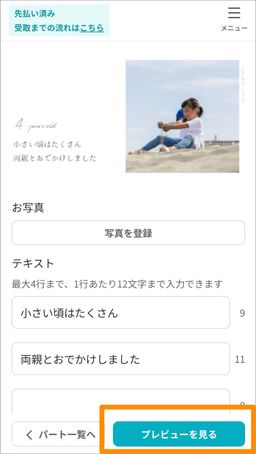
- 編集ページの右下にある「プレビューを見る」ボタンを押します。(画像を押すと拡大)
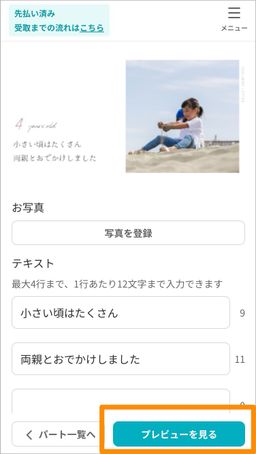
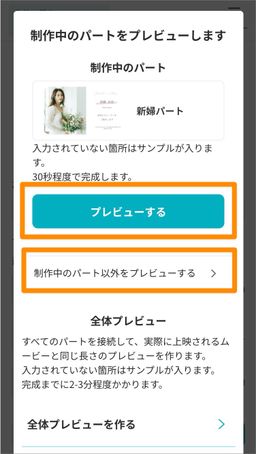
- プレビューのパートを選ぶ画面が表示されます。現在「編集中のパート」だけを見るか、それ以外のパートを見るかを選択して作成してください。 写真の差し替えやコメントの変更をするたびに、納得いくまで何度でも作り直して確認できます。(画像を押すと拡大)
全体プレビュー(ムービー全体)はどこから作成できますか?
オープニングからエンドロールまで、ムービー全体の流れを最初から最後まで確認したい場合は、以下の手順で「全体プレビュー」をご作成ください。
【全体プレビューの作成手順】
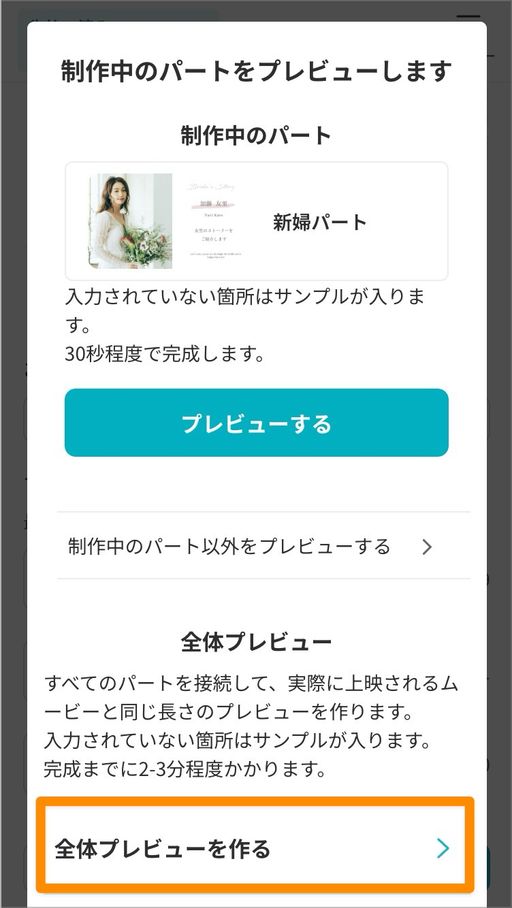
- 編集ページ右下の「プレビューを見る」ボタンを押します。
- 表示された画面から「制作中のパート以外をプレビューする」→「全体プレビュー」を選んでご作成ください。(画像を押すと拡大)
高画質プレビューの手順や回数制限を教えてください。
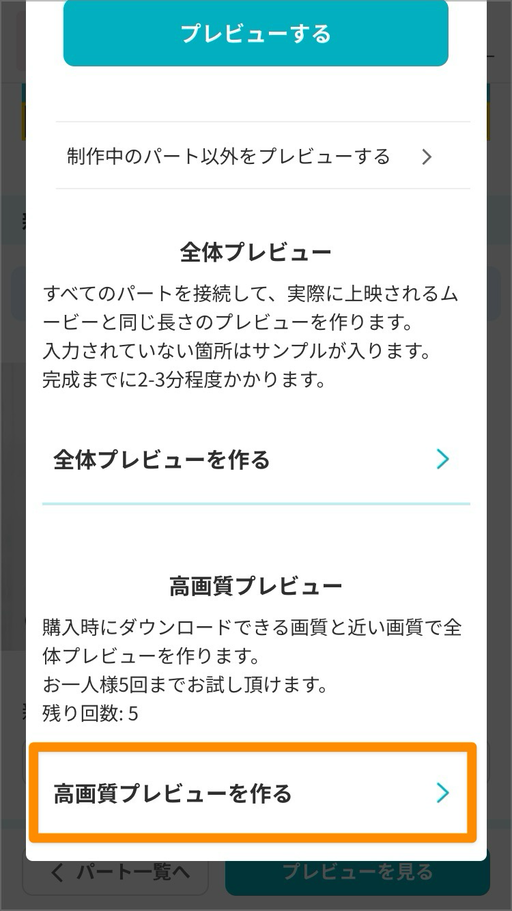
実際のDVDや本番データに近い、より綺麗な画質で確認できる「高画質プレビュー」もご用意しております。
こちらはシステムへの負荷が大きいため、1つのムービーにつき「最大5回まで」という回数制限を設けさせていただいております。
【高画質プレビューの作成手順】(PC・スマホ共通です)
- 各パートの下にある「プレビューを見る」ボタンを押します。(画像を押すと拡大)
- 下にスクロールすると、高画質プレビューのボタンがありますので、ボタンを押すと、作成がスタートします。(画像を押すと拡大)
回数制限(5回まで)がございますので、通常のプレビューで何度か修正を行い、「これでほぼ完成!」という最終チェックの段階でご活用いただくのがおすすめです☺️
制作完了・ダウンロード手順
ムービー作りが終わった後、どのように制作完了しますか?
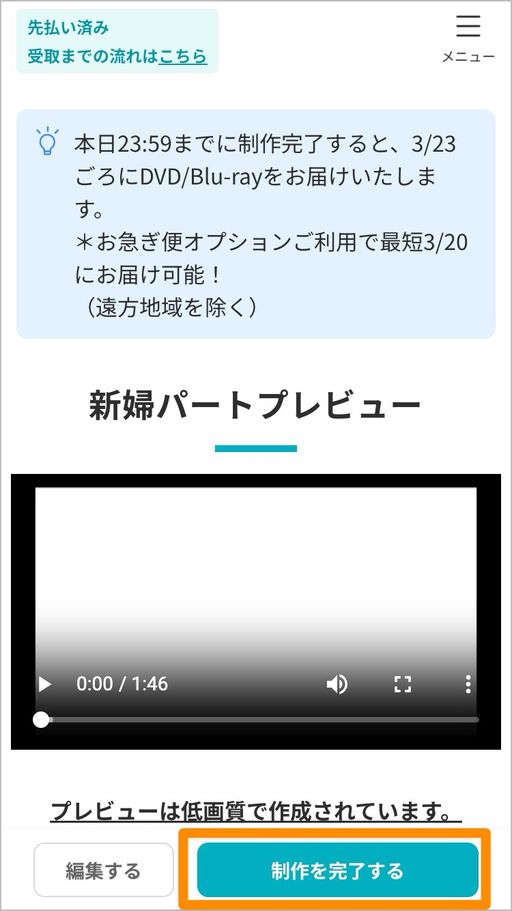
ムービーの編集とプレビュー(試写)での確認がすべて終わりましたら、プレビュー画面にある「制作を完了する」ボタンを押してください。(画像を押すと拡大)
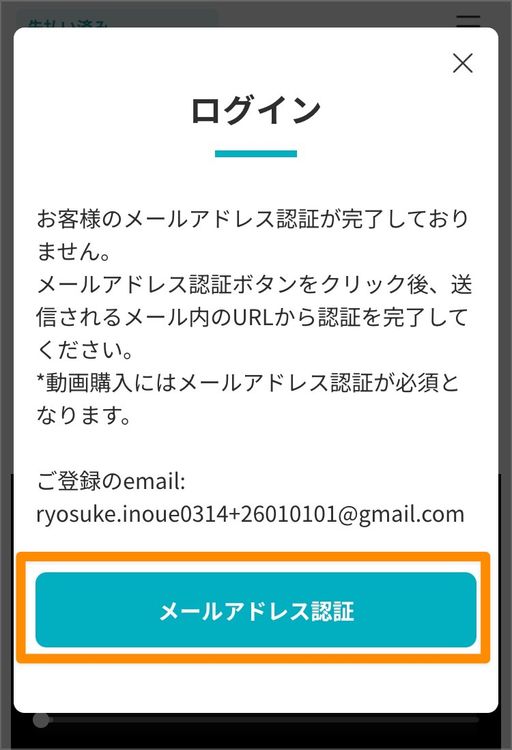
メールの認証が終わっていない方は、メールの認証画面が表示されますので、「メールアドレス認証」ボタンを押して、受信したメールを開いてメールの認証を完了してください。その後、マイページに戻り、再度「制作を完了する」ボタンを押してください。(画像を押すと拡大)
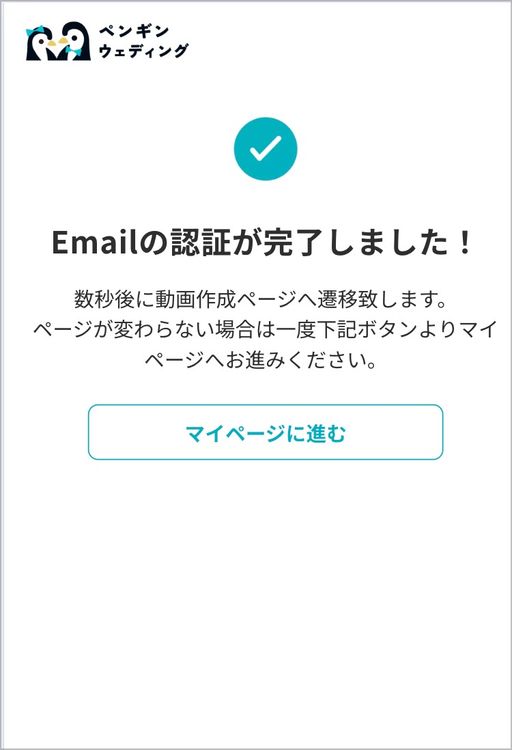
「購入情報の入力」ページに進みます。ムービーの購入(先払いチケットがある場合、自動適用されます)と、ご希望のオプション(DVDやスタッフ手動修正など)の選択が完了すると、本番用データの作成がスタートします。
制作完了はムービーごとに行いますか?
はい、制作完了(ご購入のお手続き)はムービー1本ごとに行っていただく仕組みとなっております。
「オープニング」と「プロフィール」など複数作成されている場合は、それぞれのプレビュー画面から制作完了の手続きをお願いいたします。
(※2本目のご購入時は、システムが自動でセット割引価格を計算・適用いたしますのでご安心ください。)
ムービーのダウンロード方法を教えて下さい。
制作完了のお手続き後、システムで本番用データの書き出しが行われます(1時間以内で完了します)。
完成動画は、「購入したムービー」ページで確認できます。
右上の「メニュー」ボタンを押し、「購入したムービー」を選んでください。(画像を押すと拡大)
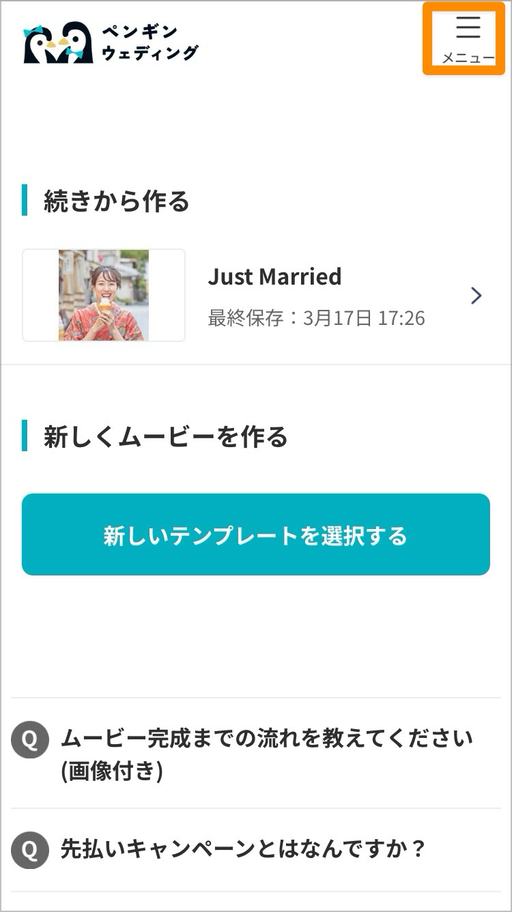
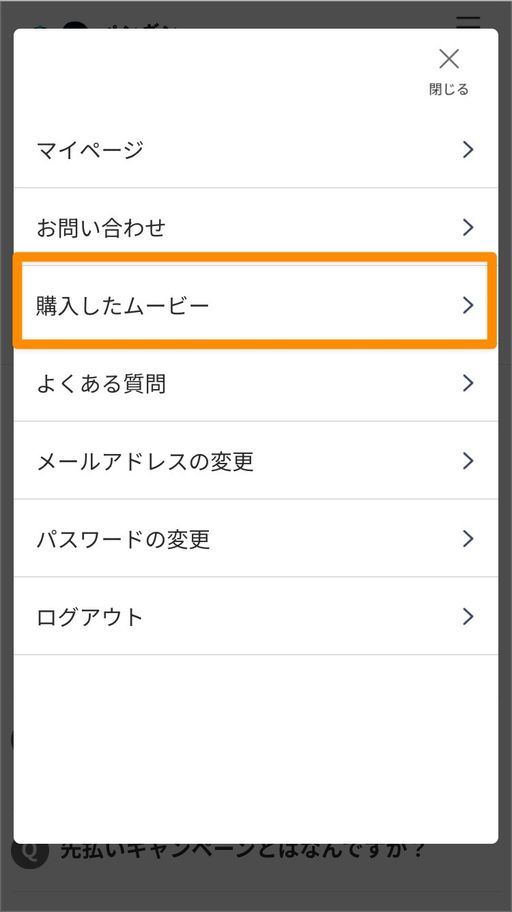
動画作成中は、「購入動画の作成状況を確認中」と表示されます。
書き出しが完了しますと、ムービーが表示されます。
ダウンロードボタンから動画をダウンロードしてください。
携帯でもデータをダウンロードできますか?
はい、スマートフォンのみでダウンロード可能です。
完成データのダウンロードボタンを押していただき、お使いの端末の「写真(カメラロール)」や「ファイル」アプリなどに保存してご活用ください。パソコンをお持ちでなくても全く問題ございません🤲
BGM変更やスタッフ手動修正した動画はどうやってダウンロードできますか?
こちらのオプションをご利用いただいた場合、まずはスタッフが手作業で編集を行い、後日「修正版プレビュー」のURLをお客様へお送りいたします。
お客様に映像をチェックしていただき、最終確認が取れましたら、完成データのダウンロードURLをメール等でご案内いたします。そちらのURLから本番データをダウンロードしていただけます。
データのダウンロード期限はありますか?
システムのデータ保持の都合上、ダウンロード期限を「制作完了から30日間」とさせていただいております。
期限を過ぎるとサーバーからデータが削除されてダウンロードできなくなってしまいますので、ムービーが完成しましたら、なるべくお早めにお手元のスマートフォンやパソコンへ保存をお願いいたします。